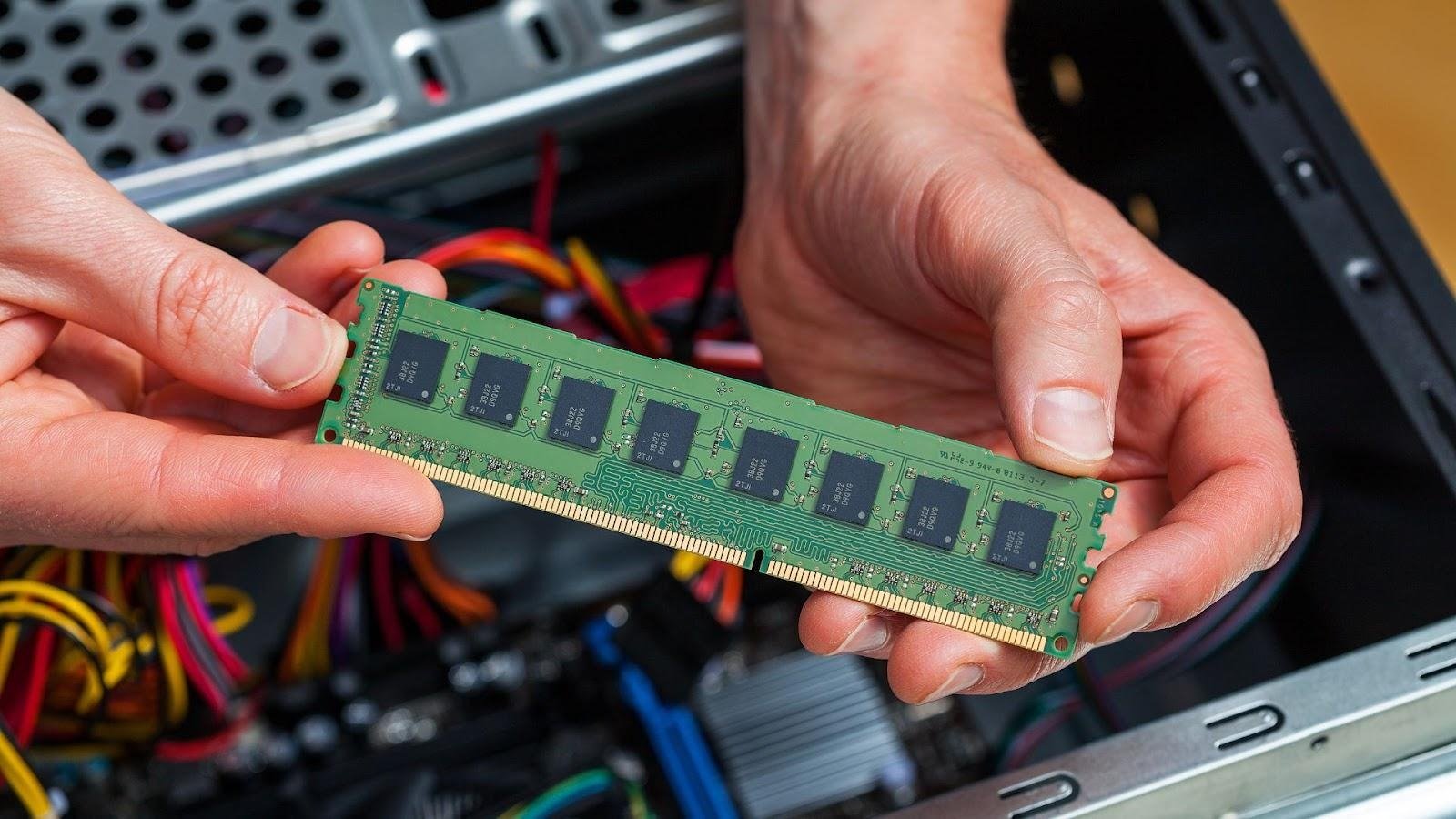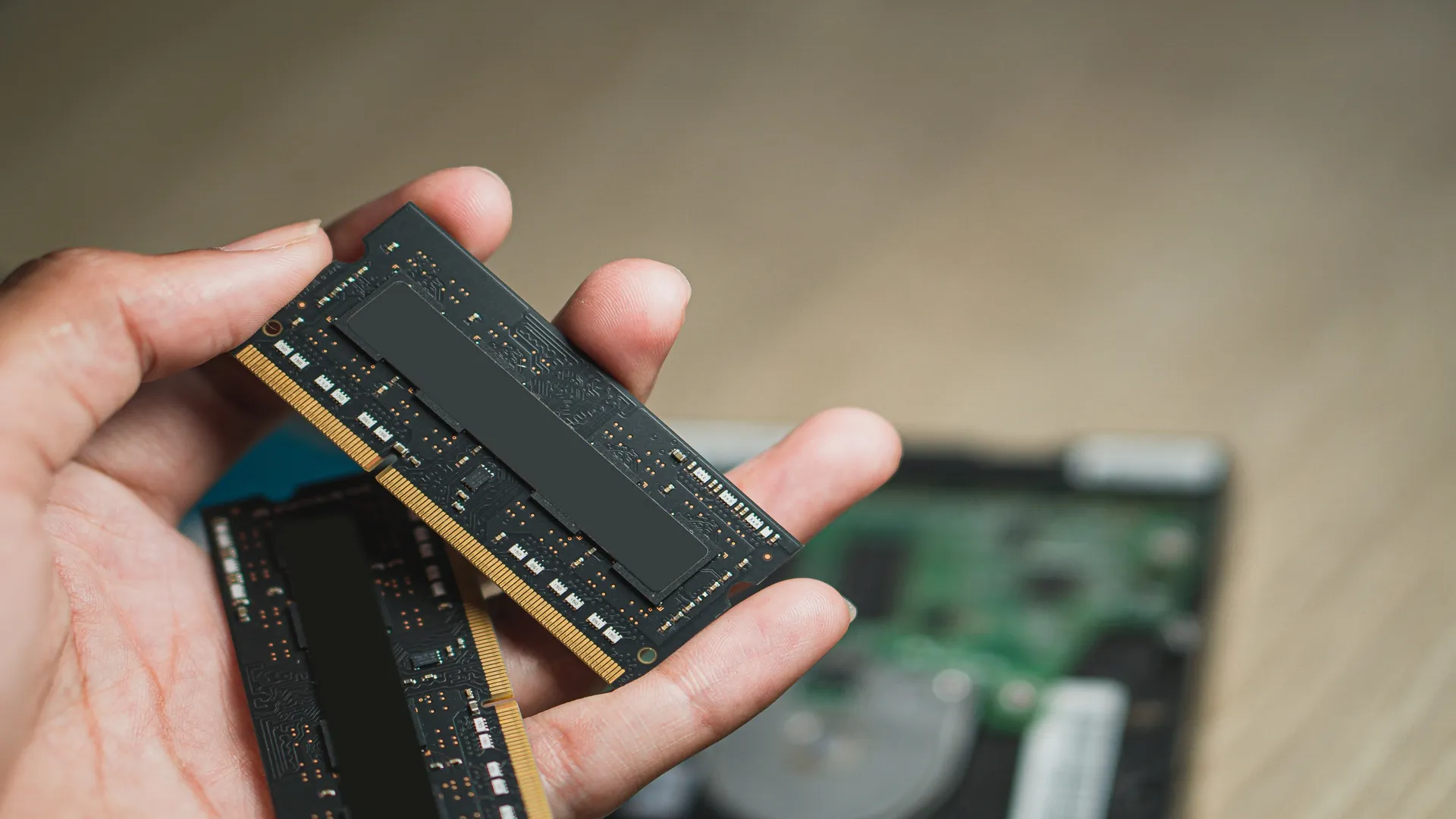
Laptop yang mulai melambat saat membuka banyak aplikasi bisa jadi tanda bahwa RAM tidak lagi mencukupi kebutuhan. Salah satu solusi paling efektif adalah melakukan upgrade RAM. Dengan kapasitas RAM yang lebih besar, laptop bisa menjalankan program lebih cepat dan multitasking terasa lancar. Berikut panduan cara upgrade RAM laptop untuk pemula.
Cek Spesifikasi Laptop
Sebelum membeli RAM baru, pastikan kamu mengetahui jenis dan kapasitas maksimal yang didukung laptop. Caranya bisa dengan:
- Menekan Ctrl + Shift + Esc untuk membuka Task Manager dan melihat slot RAM yang terpakai.
- Mengecek situs resmi produsen laptop untuk mengetahui jenis RAM (DDR3, DDR4, atau DDR5) dan kapasitas maksimum.
Pilih RAM yang Tepat
Pastikan RAM baru sesuai dengan standar laptopmu. Perhatikan:
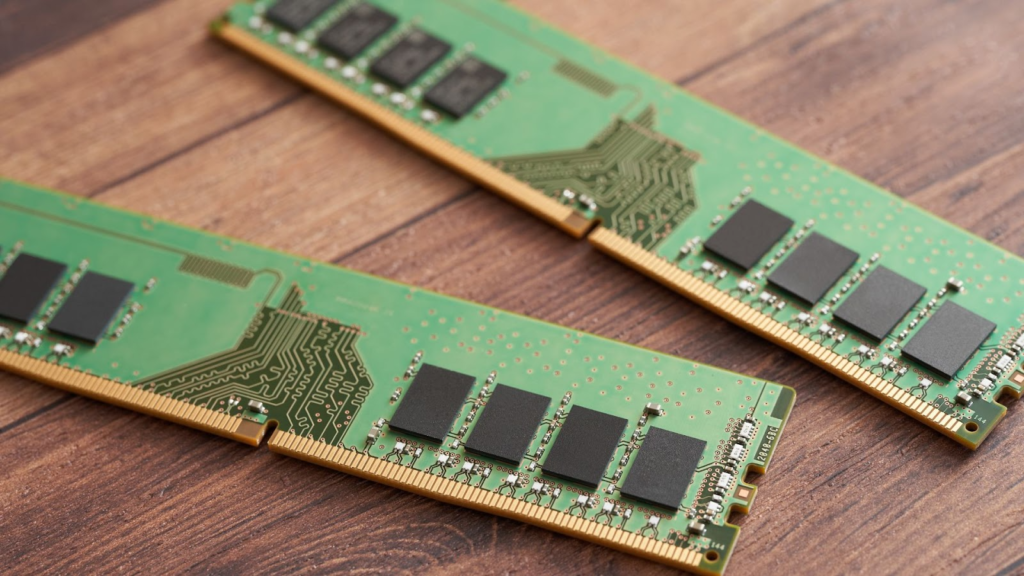
- Tipe RAM: DDR3, DDR4, atau DDR5.
- Kecepatan RAM (MHz): Usahakan sama dengan RAM bawaan agar lebih stabil.
- Kapasitas: Pilih sesuai kebutuhan, misalnya upgrade dari 4GB ke 8GB atau 16GB untuk performa lebih baik.
Persiapkan Peralatan
Siapkan obeng kecil, kain anti-statis, dan pastikan laptop dalam keadaan mati. Lepas baterai (jika bisa dilepas) agar proses aman.
Pasang RAM dengan Benar
Buka cover bawah laptop, temukan slot RAM, lalu masukkan modul RAM baru dengan posisi miring sekitar 45 derajat. Tekan perlahan hingga terkunci dengan bunyi klik. Tutup kembali cover laptop dengan rapat.
Cek Hasil Upgrade
Nyalakan laptop, lalu cek di Task Manager apakah kapasitas RAM sudah bertambah. Jika terbaca, berarti upgrade berhasil.
Upgrade RAM laptop adalah cara praktis meningkatkan performa tanpa harus membeli perangkat baru. Dengan memilih RAM yang sesuai spesifikasi dan memasangnya dengan benar, laptop akan terasa lebih cepat saat multitasking maupun menjalankan aplikasi berat. Kalau kamu masih ragu memilih RAM yang cocok atau butuh bantuan pemasangan, langsung aja datang ke HNS IT Center Batam. Tim teknisi siap membantu upgrade dengan aman dan hasil maksimal.